Khi nạp tài sản mã hóa từ một ví tự quản lý (non-custodial), CAEX cần bạn chứng minh bạn thực sự sở hữu địa chỉ ví đó. Chữ ký giúp chứng minh bạn kiểm soát địa chỉ ví mà không cần chuyển tài sản hoặc cung cấp khóa riêng tư. Bạn làm điều này bằng cách ký một thông điệp do CAEX cung cấp tại nền tảng nguồn gửi, rồi dán kết quả trở lại. Bài viết này hướng dẫn cách ký trên các loại ví phổ biến.
THÔNG TIN BẢO MẬT QUAN TRỌNG
- Chỉ ký đúng thông điệp đang hiển thị trong yêu cầu xác minh của CAEX. Kiểm tra nội dung, địa chỉ ví, mạng lưới và tên miền trước khi xác nhận.
- CAEX không bao giờ yêu cầu khóa riêng tư, cụm từ khôi phục, mật khẩu ví hoặc quyền truy cập từ xa vào thiết bị của bạn.
- Ký thông điệp là thao tác ngoài chuỗi khối, không tạo giao dịch và thông thường không phát sinh phí mạng lưới. Nếu ví yêu cầu gửi giao dịch, cấp quyền sử dụng tài sản hoặc trả phí mạng lưới, hãy chọn Hủy (Cancel) và dừng thao tác.
- Không sử dụng trang tạo chữ ký không rõ nguồn gốc. Kẻ gian có thể tạo trang giả để yêu cầu quyền nguy hiểm hoặc đánh cắp tài sản.
Trước khi bắt đầu
- Mở khóa ví đang quản lý chính địa chỉ đã gửi khoản nạp.
- Chọn đúng mạng lưới, tài khoản và địa chỉ ví. Chữ ký từ địa chỉ khác không thể xác minh địa chỉ gửi.
- Giữ màn hình CAEX đang mở để sao chép thông điệp hiện tại và gửi kết quả trước khi yêu cầu hết hiệu lực.
- Cập nhật ứng dụng ví và phần mềm chính thức của ví phần cứng lên phiên bản phù hợp.
Hướng dẫn thực hiện xác minh địa chỉ ví cá nhân
- Trên CAEX, vào Tài sản > Lịch sử giao dịch.
- Tìm khoản nạp có trạng thái Chờ khai báo, sau đó chọn Khai báo ngay.
- Trên màn hình Xác nhận nguồn nạp tiền, kiểm tra Tóm tắt giao dịch.
-
Nếu khoản nạp được gửi từ ví do chính bạn sở hữu, chọn Ví cá nhân của tôi, sau đó chọn Tiếp tục.
Chọn Ví cá nhân của tôi trên màn hình Xác nhận nguồn nạp tiền.
- Trên màn hình Xác minh quyền sở hữu ví, chọn một trong hai phương thức: WalletConnect hoặc Tự thêm thủ công.
-
Chọn Tiếp tục.
Chọn WalletConnect hoặc Tự thêm thủ công.
Cách 1: Kết nối ví để ký thông điệp (WalletConnect)
- Trên màn hình Xác minh quyền sở hữu ví của CAEX, chọn WalletConnect, sau đó chọn Tiếp tục.
- Tại cửa sổ Connect Wallet, chọn cách kết nối phù hợp. Ví dụ bên dưới sử dụng tiện ích (Extensions) ví MetaMask trên máy tính. Nếu sử dụng ví khác, chọn tên ví trong danh sách hoặc dùng Search Wallet để tìm, tên và vị trí nút có thể khác nhưng trình tự kiểm tra vẫn tương tự.
- Nếu đã cài MetaMask trên trình duyệt: Chọn MetaMask trong danh sách.
- Nếu sử dụng ví trên điện thoại và đang mở CAEX trên máy tính: Chọn WalletConnect – QR Code, sau đó mở chức năng quét mã trong ứng dụng ví để kết nối.
Chọn ví mà bạn đã dùng để gửi đến CAEX
- Khi ví hiển thị yêu cầu kết nối, chọn tài khoản có chính địa chỉ đã gửi khoản nạp vào CAEX và xác nhận kết nối. Sau đó, kiểm tra thông điệp do CAEX yêu cầu trước khi xác nhận ký.
Kiểm tra tài khoản trước khi chọn Connect trong MetaMask.
- Khi MetaMask hiển thị Signature request, kiểm tra Network, Request from và toàn bộ nội dung trong Message.
-
Chỉ chọn Confirm khi Message khớp với thông điệp của CAEX và Request from là đúng trang CAEX bạn đang sử dụng. Nếu có điểm bất thường, chọn Cancel.
Kiểm tra yêu cầu Signature request trước khi chọn Confirm.
Bước cuối: Hoàn tất xác minh bảo mật trên CAEX
- Trong cửa sổ Xác Minh Bảo Mật, bạn có thể chọn thẻ Địa Chỉ Email, hoặc SMS (ví dụ chọn Địa chỉ Email)
- Tại Mã xác minh Email, chọn Gửi, sau đó nhập mã nhận được qua email đăng ký tài khoản CAEX.
- Nhập mã tại Mã từ Google Authenticator hiện đang liên kết.
-
Chọn Xác Nhận.
Nhập mã email và mã Google Authenticator, sau đó chọn Xác Nhận.
Thông báo Khoản nạp đã được duyệt sau khi xác minh thành công.
Cách 2: Ký thông điệp bằng cách thêm thủ công
Phương thức này gồm ba phần: Sao chép thông điệp từ CAEX; Tạo chữ ký bằng đúng địa chỉ ví; Dán chữ ký trở lại CAEX.
Phần 1: Sao chép thông điệp từ CAEX
- Trên màn hình Xác minh quyền sở hữu ví, chọn Tự thêm thủ công, sau đó chọn Tiếp tục.
- Trên màn hình Ký thông điệp, tìm mục 1. Thông điệp cần ký và chọn Sao chép.
- Không nhập lại bằng tay và không thay đổi chữ hoa, chữ thường, dấu câu, khoảng trắng, địa chỉ ví, ngày hoặc số sê-ri.
Chọn Sao chép tại mục Thông điệp cần ký.
Phần 2: Kết nối ví và thực hiện ký
Cảnh báo khi sử dụng dịch vụ ký thông điệp trên web
- Chỉ truy cập tên miền chính thức và kiểm tra kỹ địa chỉ trang trước khi kết nối ví.
- Không nhập khóa riêng tư hoặc cụm từ khôi phục vào bất kỳ trang web nào.
- Nếu trang yêu cầu quyền gửi tài sản, cấp hạn mức chi tiêu, ký giao dịch hoặc trả phí mạng lưới, hãy hủy và đóng trang.
- Không chọn Publish/Công bố. CAEX chỉ cần chữ ký để xác minh; việc công bố có thể làm nội dung thông điệp và địa chỉ ví hiển thị công khai.
Ethereum: ký bằng Etherscan
Sử dụng Etherscan khi địa chỉ cần xác minh thuộc mạng Ethereum (ERC-20).
- Truy cập https://etherscan.io. Trên thanh điều hướng, chọn More. Trong nhóm Services, chọn Verified Signatures.
- Chọn Sign Message. Nếu trang hiển thị Before You Continue..., đọc thông tin cảnh báo và chọn Understand and Continue.
-
Trong cửa sổ Connect a Wallet, chọn ví bạn đã dùng để nạp vào CAEX sau đó làm theo hướng dẫn để kết nối ví đang quản lý địa chỉ gửi. Yêu cầu kết nối sẽ gửi đến ví của bạn, mở ví từ Extensions nếu bạn đang dùng website browser, sau đó chọn Connect để kết nối.
Etherscan hỗ trợ ví MetaMask và các ví tương thích thông qua WalletConnect.
- Sau khi kết nối thành công, tại của sổ Sign Message trên trang Etherscan, Kiểm tra Address là chính địa chỉ Ethereum đã gửi khoản nạp.
-
Dán nguyên vẹn thông điệp đã sao chép từ CAEX ở Phần 1 vào ô Message, sau đó chọn Sign Message.
- Tại màn hình của ví sẽ hiển thị Signature request. Kiểm tra lại thông tin mạng lưới, trang đang gửi yêu cầu, và nội dung thông điệp, sau đó chọn Confirm.
- Sau khi ký thành công, tại trang Etherscan sẽ hiển thị cửa sổ kèm thông báo ký thành công (Message has been successfully signed.). Sao chép toàn bộ giá trị tại ô Signature Hash. Không chọn Publish. Bạn có thể chọn Close sau khi đã sao chép Signature Hash.
- Quay lại CAEX để dán chữ ký vào ô Kết quả.
BNB Smart Chain: ký bằng BscScan
Bạn có thể sử dụng BscScan khi địa chỉ cần xác minh thuộc mạng BNB Smart Chain (BEP-20).
-
Truy cập https://bscscan.com/. Trên thanh điều hướng, chọn More. Trong nhóm Services, chọn Verified Signature.
Trên BscScan, chọn More > Verified Signature.
- Chọn Sign Message. Nếu trang hiển thị Before You Continue..., đọc thông tin cảnh báo và chọn Understand and Continue.
Trong cửa sổ Connect a Wallet, chọn ví đang quản lý địa chỉ gửi, ví dụ MetaMask. Bạn cũng có thể thấy WalletConnect (Reown) hoặc một số loại ví khác tại đây và nhấn vào để kết nối ví.
- Yêu cầu kết nối sẽ gửi đến ví của bạn, mở ví từ Extensions nếu bạn đang dùng website browser, sau đó chọn Connect để kết nối.
- Trở lại màn hình trang BscScan, sau khi kết nối ví thành công, cửa sổ Sign Message sẽ xuất hiện. Kiểm tra Address là chính địa chỉ đã gửi khoản nạp đến CAEX.
-
Dán nguyên vẹn thông điệp đã sao chép từ CAEX ở Phần 1 vào ô Message, sau đó chọn Sign Message.
Kiểm tra Address, dán Message và chọn Sign Message. - Tại màn hình của ví sẽ hiển thị Signature request. Kiểm tra lại thông tin mạng lưới, trang đang gửi yêu cầu, và nội dung thông điệp, sau đó chọn Confirm.
- Khi tại trang BscScan hiển thị cửa sổ kèm thông báo ký thành công (Message has been successfully signed.), tìm mục Signature Hash và chọn Copy.
-
Không chọn Publish. Bạn có thể chọn Close sau khi đã sao chép Signature Hash. Quay lại CAEX để dán chữ ký vào ô Kết quả.
Sao chép Signature Hash
Solana: Ký bằng Solscan
Sử dụng Solscan khi địa chỉ cần xác minh thuộc mạng Solana. Bạn cần kết nối ví đang quản lý chính địa chỉ đã gửi khoản nạp vào CAEX.
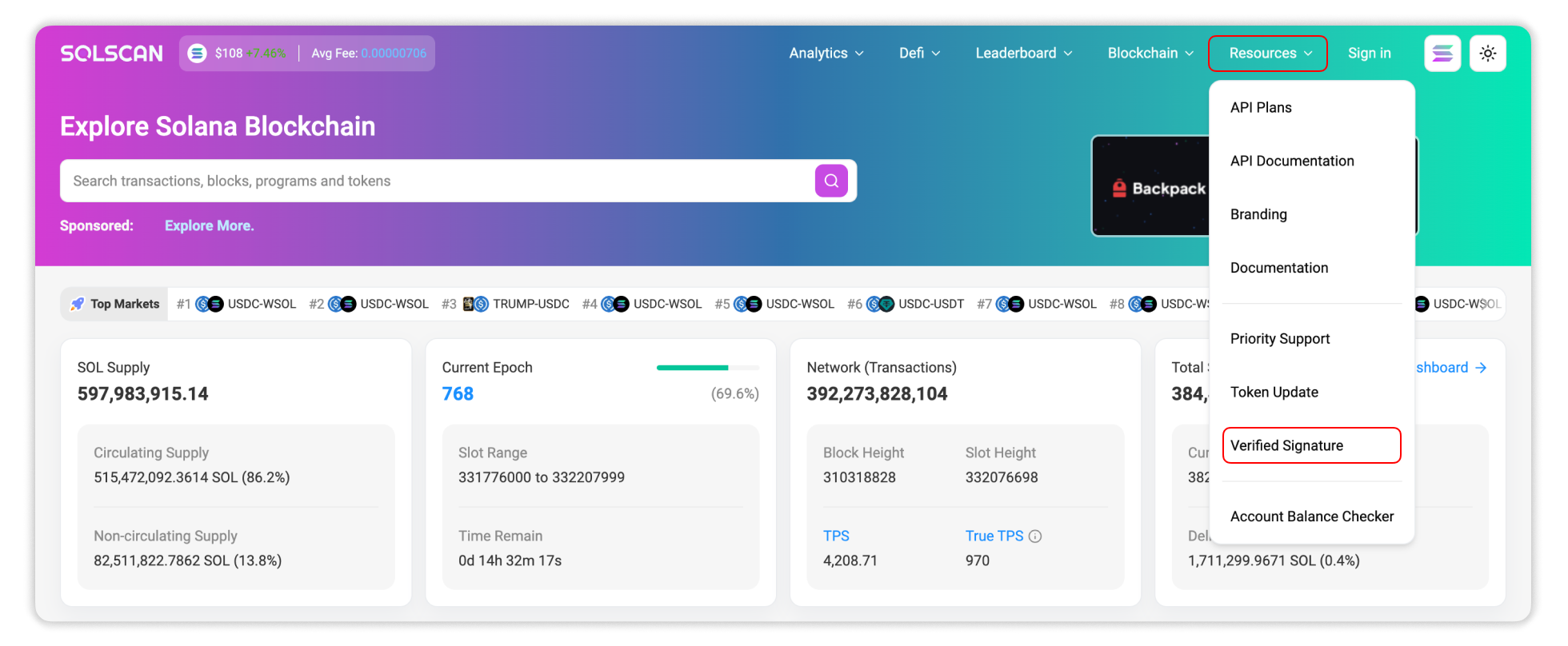
- Truy cập Solscan (https://solscan.io/). Trên thanh điều hướng, chọn Resources, sau đó chọn Verified Signature. Bạn cũng có thể truy cập trực tiếp công cụ Verified Signature.
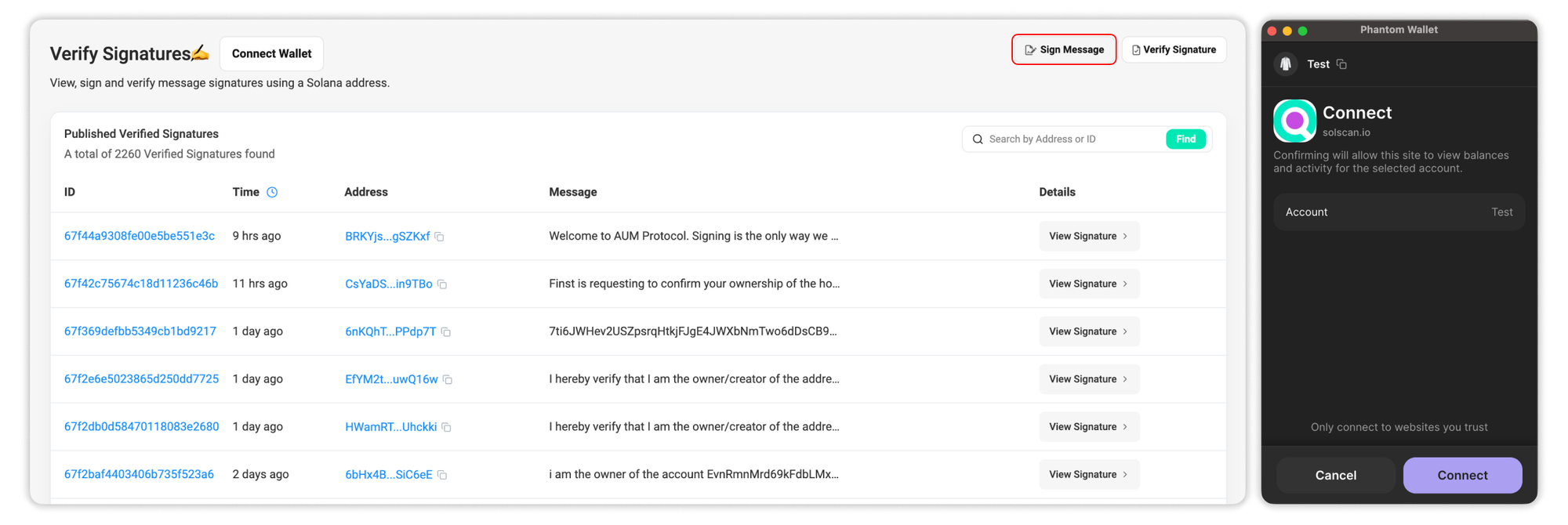
- Chọn Sign Message, sau đó kết nối ví Solana đang quản lý địa chỉ đã gửi khoản nạp vào CAEX.
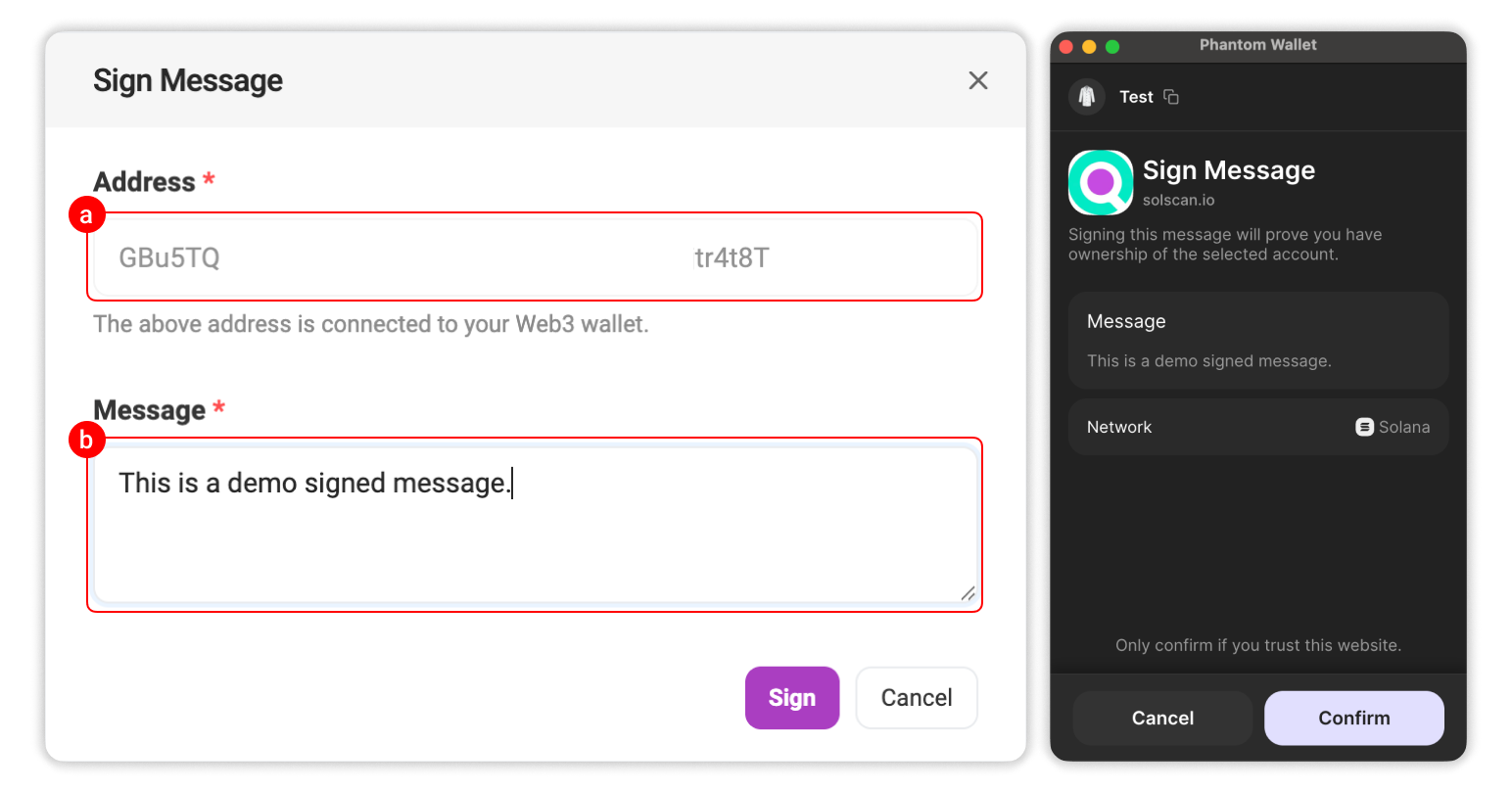
- Sau khi kết nối ví thành công, chọn Sign Message một lần nữa. Cửa sổ ký thông điệp sẽ hiển thị:
- Address: Địa chỉ của ví vừa kết nối; thông tin này được điền tự động. Kiểm tra Address là chính địa chỉ Solana đã gửi khoản nạp vào CAEX.
- Message: Trường dùng để nhập thông điệp cần ký.
-
Tại trường Message, dán nguyên vẹn thông điệp đã sao chép từ yêu cầu xác minh trên CAEX.
Không thay đổi chữ hoa, chữ thường, dấu câu, khoảng trắng hoặc dấu xuống dòng. Sau khi kiểm tra lại Address và Message, chọn Sign.
-
Tại Ví sẽ hiển thị yêu cầu ký. Kiểm tra địa chỉ ví và toàn bộ nội dung thông điệp, sau đó xác nhận nếu thông tin khớp với yêu cầu trên CAEX.
Yêu cầu ký thông điệp sẽ không thực hiện gửi tài sản và không phát sinh phí mạng lưới. Nếu ví hiển thị yêu cầu gửi giao dịch hoặc thanh toán phí, hãy hủy thao tác.
-
Sau khi ký thành công, Solscan sẽ hiển thị thông báo xác nhận và Signature Hash. Sao chép toàn bộ chuỗi chữ ký này.
Quay lại màn hình Ký thông điệp trên CAEX, dán chữ ký vào ô Kết quả, sau đó chọn Tiếp tục và hoàn tất các bước xác minh được yêu cầu.
Lưu ý: Không chọn Publish. CAEX chỉ cần chuỗi chữ ký để xác minh quyền sở hữu ví; việc công bố có thể khiến địa chỉ ví và nội dung thông điệp hiển thị công khai.
TRON: ký bằng TRONSCAN
Sử dụng TRONSCAN khi địa chỉ cần xác minh thuộc mạng TRON (TRC-20). Bạn cần kết nối ví đang quản lý chính địa chỉ đã gửi khoản nạp vào CAEX.
- Truy cập TRONSCAN (https://tronscan.org). Trên thanh điều hướng, chọn More, sau đó chọn Tools > Sign & Verify.
- Chọn Connect Wallet, sau đó chọn ví đang sử dụng để gửi tài sản đến CAEX, chẳng hạn TronLink, Ledger hoặc kết nối qua WalletConnect.
- Làm theo hướng dẫn trên màn hình để kết nối TRONSCAN đến ví của bạn. Kiểm tra địa chỉ được kết nối là chính địa chỉ TRON đã gửi khoản nạp vào CAEX.
- Tại trường Message, dán nguyên vẹn thông điệp đã sao chép từ yêu cầu xác minh trên CAEX. Không thay đổi nội dung, chữ hoa, chữ thường, dấu câu, khoảng trắng hoặc dấu xuống dòng.
-
Chọn Sign Message. Yêu cầu ký sẽ xuất hiện trong cửa sổ ví, trên thiết bị Ledger hoặc trong ứng dụng ví trên điện thoại.
Kiểm tra địa chỉ ví và nội dung thông điệp. Chỉ xác nhận ký khi thông tin khớp với yêu cầu xác minh trên CAEX.
- Sau khi ký thành công, TRONSCAN sẽ hiển thị chuỗi chữ ký. Sao chép toàn bộ chuỗi này.
-
Quay lại màn hình Ký thông điệp trên CAEX, dán chữ ký vào ô Kết quả, sau đó chọn Tiếp tục và hoàn tất các bước xác minh được yêu cầu tại CAEX.
Chỉ dán chuỗi chữ ký; không kèm địa chỉ ví, nội dung thông điệp hoặc tên trường thông tin.
Bitcoin: ký thông điệp để xác minh quyền sở hữu ví
Bạn cần ký bằng chính địa chỉ Bitcoin đã gửi khoản nạp đến CAEX. Hãy chọn phương thức phù hợp với loại ví đang quản lý địa chỉ này.
| Phương thức | Loại ví |
|---|---|
| Trezor Suite | Ví cứng: Thiết bị Trezor; thao tác qua phần mềm Trezor Suite |
| Electrum | Ví phần mềm: Electrum |
| Ledger kết nối với Electrum | Ví cứng: Thiết bị Ledger; Electrum được dùng làm phần mềm kết nối |
| Bitcoin Core | Ví phần mềm: Bitcoin Core |
Cách 1: Ký bằng Trezor Suite
Loại ví: Ví cứng Trezor, thao tác trên phần mềm Trezor Suite.
Bước 1: Kết nối thiết bị Trezor
Kết nối và mở khóa thiết bị Trezor, sau đó mở Trezor Suite từ nguồn chính thức.
Chọn tài khoản Bitcoin chứa chính địa chỉ đã gửi khoản nạp đến CAEX.
Bước 2: Mở chức năng ký thông điệp
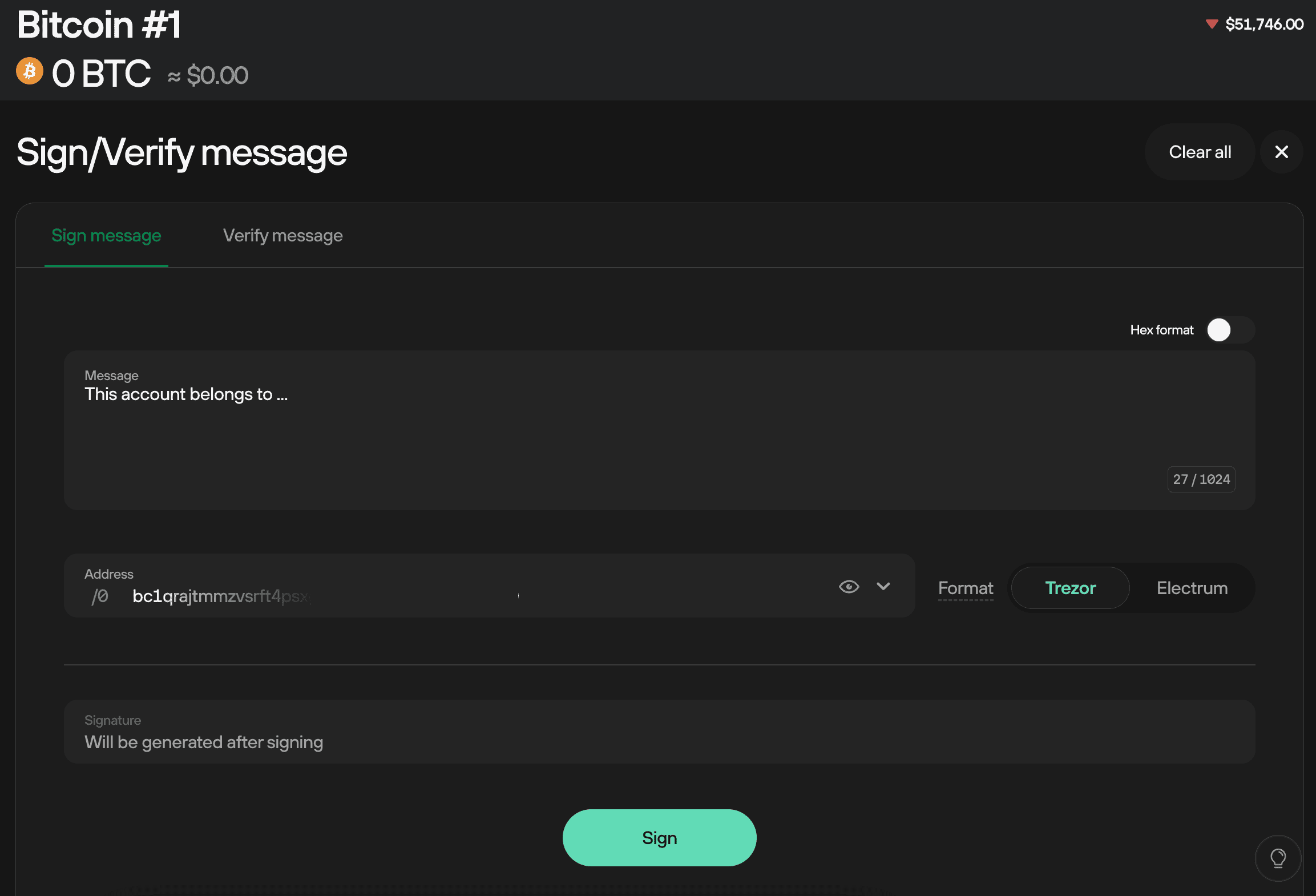
Tại trang tổng quan của tài khoản, chọn biểu tượng ba chấm, sau đó chọn Sign & Verify.

Bước 3: Nhập thông điệp và địa chỉ
Trong cửa sổ Sign & Verify:
- Dán nguyên văn thông điệp do CAEX cung cấp vào ô Message.
- Dán chính xác địa chỉ Bitcoin đã gửi khoản nạp vào ô Address.
- Kiểm tra lại toàn bộ thông tin.
- Chọn Sign.
Bước 4: Xác nhận trên thiết bị Trezor
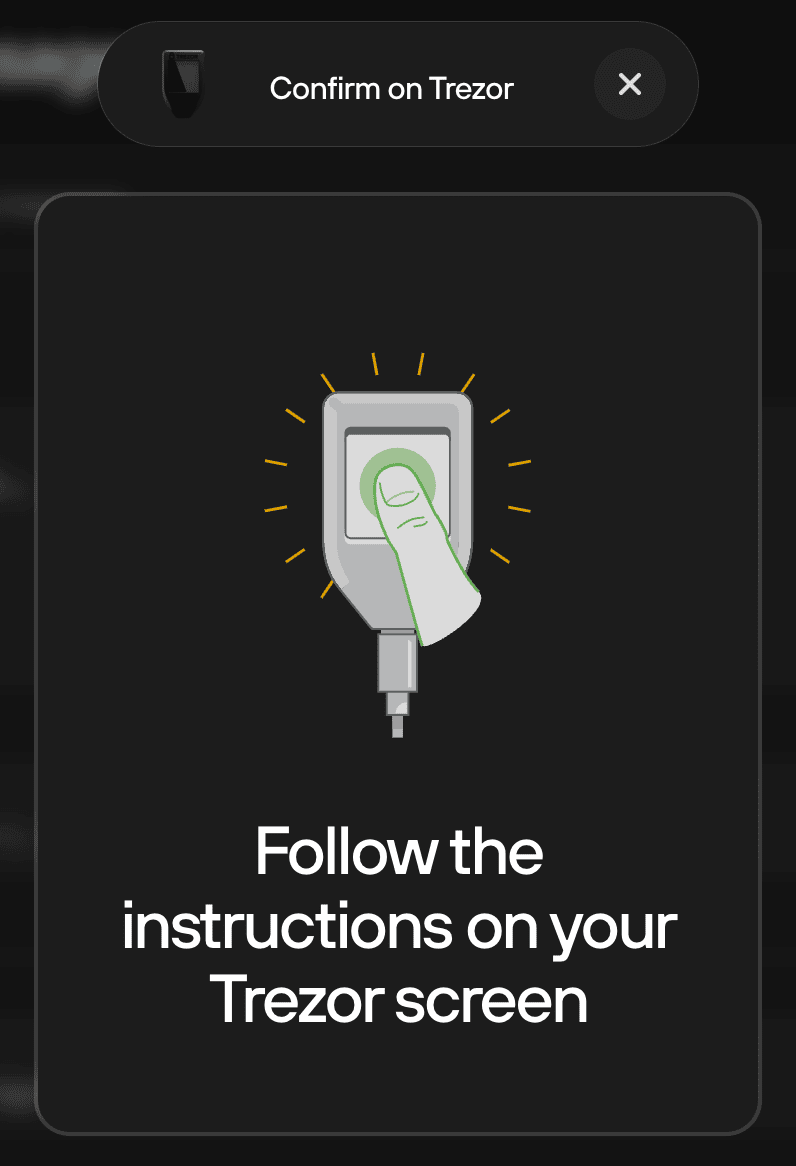
Kiểm tra thông điệp hiển thị trên thiết bị Trezor. Nếu nội dung khớp hoàn toàn với thông điệp trên CAEX, chọn Confirm trên thiết bị. Không xác nhận nếu thông điệp hoặc địa chỉ không chính xác.
Bước 5: Sao chép chữ ký
Sau khi ký thành công, Trezor Suite sẽ hiển thị trạng thái Signed và chuỗi chữ ký.
Chọn Copy & Close để sao chép chữ ký.
Bước 6: Gửi chữ ký cho CAEX
Quay lại CAEX, dán chuỗi chữ ký vào ô Kết quả (Result), sau đó chọn Tiếp tục.
Lưu ý đối với địa chỉ Taproot: Trezor Suite hiện không hỗ trợ ký thông điệp cho tài khoản Taproot (địa chỉ thường bắt đầu bằng bc1p). Nếu khoản nạp được gửi từ địa chỉ này, bạn sẽ không thể hoàn tất bước ký bằng Trezor Suite và không nên sử dụng một địa chỉ khác để thay thế.
Vui lòng liên hệ Đội ngũ Dịch vụ Khách hàng CAEX, đồng thời cung cấp mã giao dịch (TxID) và ảnh chụp màn hình liên quan. CAEX sẽ kiểm tra và hướng dẫn phương thức xác minh khác hoặc phương án xử lý khoản nạp phù hợp với trường hợp của bạn.
Cách 2: Ký bằng Electrum
Loại ví: Ví phần mềm.
Chỉ áp dụng phương thức này nếu địa chỉ gửi khoản nạp được quản lý trực tiếp trong ví Electrum của bạn.
Chỉ tải Electrum từ trang web chính thức của Electrum (https://electrum.org/) và chọn Download.
Bước 1: Mở đúng ví Electrum
Mở Electrum và chọn ví chứa chính địa chỉ Bitcoin đã gửi khoản nạp đến CAEX.
Bước 2: Mở chức năng ký thông điệp
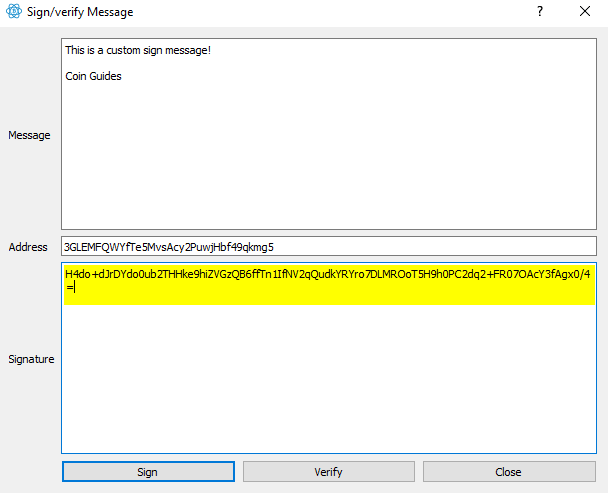
Trên thanh menu, chọn: Tools → Sign/Verify Message
Bước 3: Nhập thông tin cần ký
Trong cửa sổ Sign/Verify Message:
- Dán nguyên văn thông điệp CAEX vào ô Message.
- Dán địa chỉ Bitcoin đã gửi khoản nạp vào ô Address.
- Kiểm tra để bảo đảm địa chỉ và thông điệp hoàn toàn chính xác.
Bước 4: Tạo chữ ký
Chọn Sign.
Nếu ví được bảo vệ bằng mật khẩu, Electrum có thể yêu cầu bạn nhập mật khẩu ví. Sau khi xác nhận, chuỗi chữ ký sẽ xuất hiện trong ô Signature.
Bước 5: Gửi chữ ký cho CAEX
Sao chép toàn bộ nội dung trong ô Signature.
Quay lại CAEX, dán chữ ký vào ô Kết quả (Result), sau đó chọn Tiếp tục.
Cách 3: Ký bằng Ledger thông qua Electrum
Trước khi bắt đầu
Bạn cần chuẩn bị:
- Thiết bị Ledger đã được thiết lập và có thể mở khóa bằng mã PIN.
- Ứng dụng Bitcoin (BTC) đã được cài đặt trên thiết bị Ledger.
- Phần mềm Ledger Wallet - trước đây có tên là Ledger Live - và Electrum được cài đặt trên máy tính.
- Thông điệp và địa chỉ Bitcoin do CAEX hiển thị trong bước xác minh ví.
Nếu thiết bị đã được thiết lập và ứng dụng Bitcoin đã được cài đặt, bạn có thể chuyển đến Bước 3.
Bước 1: Cài đặt Ledger Wallet
Tải và cài đặt Ledger Wallet từ trang web chính thức của Ledger.
Nếu đã cài đặt, hãy kiểm tra và cập nhật lên phiên bản mới nhất.
Không tải phần mềm từ quảng cáo tìm kiếm, email hoặc trang web không xác định. Nếu cần kiểm tra tệp cài đặt, hãy làm theo hướng dẫn xác minh Ledger Wallet của Ledger.
Bước 2: Cài đặt ứng dụng Bitcoin trên thiết bị Ledger
- Kết nối thiết bị Ledger với máy tính.
- Nhập mã PIN để mở khóa thiết bị.
- Mở Ledger Wallet.
- Chọn My Ledger. Trên phiên bản cũ, mục này có thể hiển thị là Manager.
- Cho phép Ledger Wallet truy cập thiết bị nếu được yêu cầu.
- Tìm ứng dụng Bitcoin (BTC) và chọn Cài đặt (Install).
- Chờ đến khi ứng dụng được cài đặt thành công.
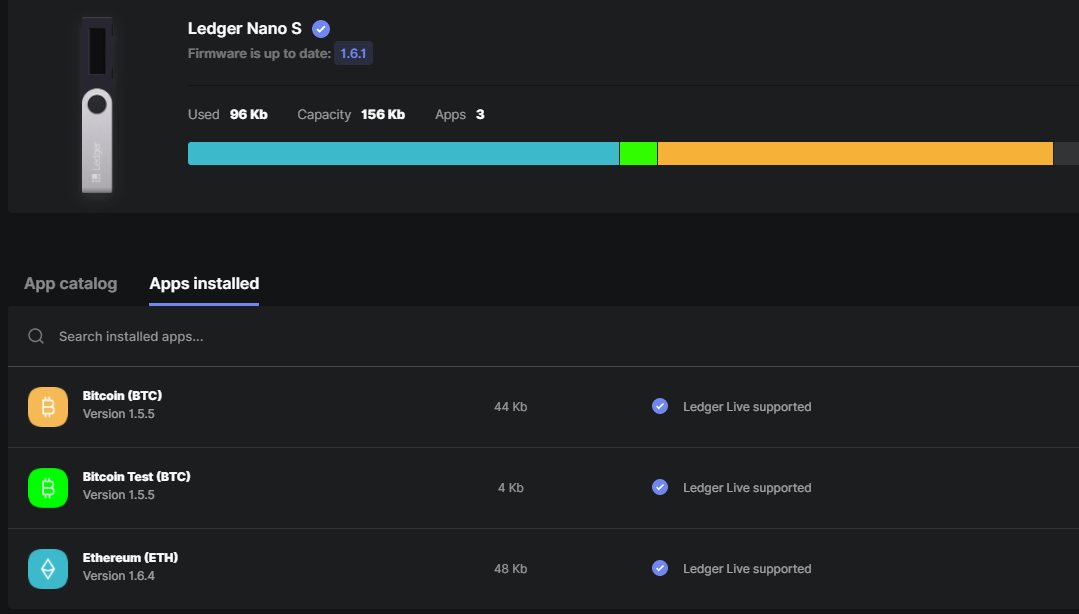
Hình trên sử dụng giao diện Ledger Live cũ; tên và vị trí một số mục có thể khác trên phiên bản hiện tại.
Sau khi cài đặt ứng dụng Bitcoin, hãy đóng hoàn toàn Ledger Wallet trước khi mở Electrum.
Bước 3: Cài đặt Electrum và kết nối thiết bị Ledger
- Tải Electrum từ trang web chính thức của Electrum.
- Cài đặt và mở Electrum.
- Kết nối thiết bị Ledger với máy tính.
- Nhập mã PIN để mở khóa thiết bị.
- Mở ứng dụng Bitcoin trên thiết bị Ledger.
Lưu ý: Đóng Ledger Wallet trước khi kết nối thiết bị với Electrum để tránh xung đột kết nối.
Bước 4: Thiết lập ví Ledger trên Electrum
Nếu bạn đã thiết lập ví Ledger trên Electrum, hãy mở đúng tệp ví chứa địa chỉ đã gửi khoản nạp và chuyển đến Bước 5.
Nếu đây là lần đầu kết nối Ledger với Electrum:
- Chọn Tệp (File) → Tạo mới/Khôi phục (New/Restore).
- Đặt tên cho tệp ví, sau đó chọn Tiếp theo (Next).
- Chọn Ví tiêu chuẩn (Standard wallet).
- Chọn Sử dụng thiết bị phần cứng (Use a hardware device).
- Chọn thiết bị Ledger được Electrum phát hiện.
- Chọn loại tập lệnh và đường dẫn dẫn xuất phù hợp với tài khoản đã tạo ra địa chỉ gửi khoản nạp.
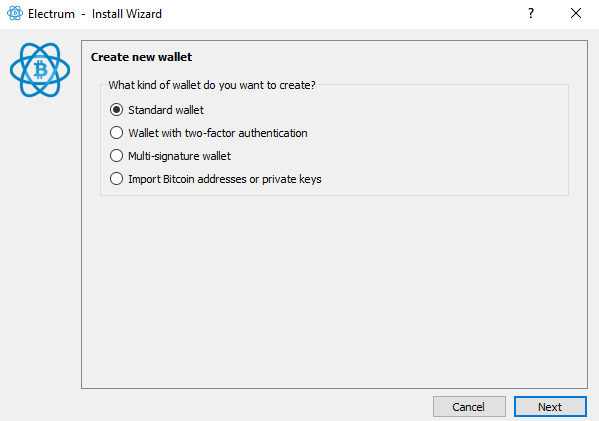
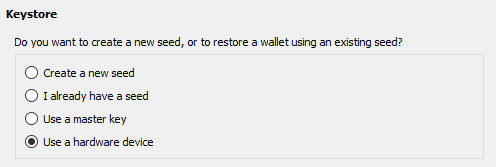
Bạn có thể tham khảo các loại tài khoản Ledger phổ biến dưới đây:
| Địa chỉ bắt đầu bằng | Loại tài khoản thường gặp |
|---|---|
1 |
Legacy – p2pkh
|
3 |
Nested SegWit – p2sh-segwit
|
bc1q |
Native SegWit – p2wpkh
|
bc1p |
Taproot – không áp dụng quy trình này |
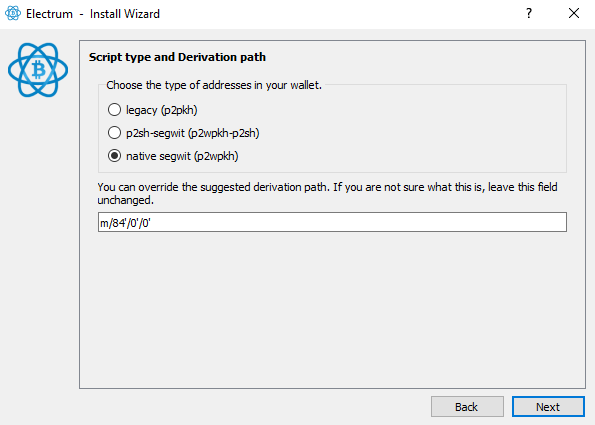
Hãy chọn đúng loại tài khoản đang quản lý địa chỉ đã gửi khoản nạp. Nếu chọn sai, địa chỉ cần ký sẽ không xuất hiện trong Electrum.
Nếu không xác định được đúng loại tài khoản, không lựa chọn ngẫu nhiên và không sử dụng một địa chỉ khác để thay thế.
Bước 5: Tìm đúng địa chỉ đã gửi khoản nạp
Sau khi mở ví Ledger trong Electrum:
- Mở thẻ Địa chỉ (Addresses).
- Nếu thẻ này chưa hiển thị, chọn Xem (View) → Hiển thị địa chỉ (Show Addresses).
- Tìm địa chỉ Bitcoin trùng khớp hoàn toàn với địa chỉ gửi khoản nạp đang hiển thị trên CAEX.
- Kiểm tra cả nhóm địa chỉ nhận và địa chỉ tiền thừa nếu cần.
Không tiếp tục nếu bạn không tìm thấy chính xác địa chỉ được CAEX yêu cầu.
Bước 6: Nhập thông điệp cần ký
Nhấp chuột phải vào đúng địa chỉ và chọn Ký/Xác minh thông điệp (Sign/Verify Message). Cách này giúp Electrum tự động điền địa chỉ vào biểu mẫu.
Bạn cũng có thể chọn Công cụ (Tools) → Ký/Xác minh thông điệp (Sign/Verify Message), sau đó tự dán địa chỉ vào ô Address.
Trong cửa sổ ký thông điệp:
- Kiểm tra ô Address hiển thị đúng địa chỉ đã gửi khoản nạp.
- Dán nguyên văn thông điệp CAEX vào ô Message.
- Không thay đổi chữ hoa, chữ thường, dấu câu, khoảng trắng hoặc cách xuống dòng.
- Chọn Ký (Sign).
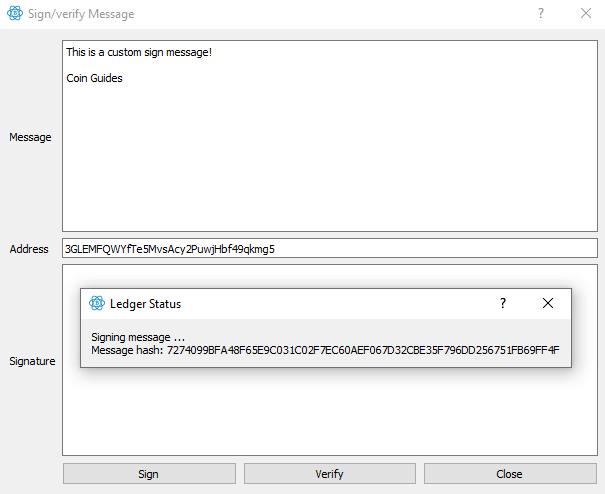
Bước 7: Xác nhận trên thiết bị Ledger
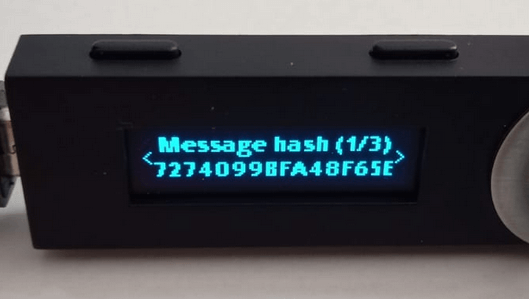
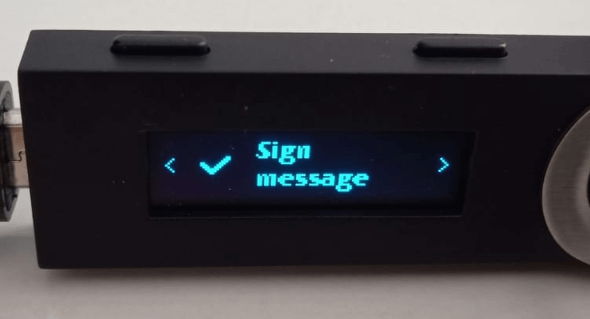
Thiết bị Ledger sẽ hiển thị yêu cầu ký thông điệp.
- Kiểm tra để bảo đảm thiết bị đang yêu cầu ký thông điệp, không phải xác nhận giao dịch chuyển Bitcoin.
- Nếu thiết bị hiển thị mã băm của thông điệp, hãy đối chiếu với mã băm hiển thị trên Electrum.
- Chỉ xác nhận khi thông tin khớp.
- Sử dụng các nút trên thiết bị Ledger để xác nhận ký.
Bước 8: Sao chép chữ ký về CAEX
Sau khi xác nhận trên thiết bị, Electrum sẽ hiển thị chuỗi chữ ký trong ô Signature.
- Chọn Xác minh (Verify) để kiểm tra chữ ký nếu tùy chọn này khả dụng.
- Chỉ tiếp tục khi Electrum xác nhận chữ ký hợp lệ.
- Sao chép toàn bộ nội dung trong ô Signature.
- Quay lại CAEX và dán chữ ký vào ô Kết quả (Result).
- Chọn Tiếp tục để gửi kết quả xác minh.
Lưu ý đối với Ledger
- Không bao giờ nhập cụm từ khôi phục Ledger vào Electrum hoặc bất kỳ trang web nào.
- Electrum không cần cụm từ khôi phục để kết nối với thiết bị Ledger.
- Việc ký thông điệp không chuyển Bitcoin và không phát sinh phí mạng.
- Nếu thiết bị yêu cầu xác nhận một giao dịch, số lượng Bitcoin hoặc phí mạng, hãy từ chối thao tác.
- Nếu địa chỉ cần ký không xuất hiện, hãy kiểm tra lại loại tài khoản và đường dẫn dẫn xuất. Không sử dụng một địa chỉ khác để thay thế.
- Quy trình này không áp dụng cho địa chỉ Taproot bắt đầu bằng
bc1p.
Cách 4: Ký bằng Bitcoin Core
Loại ví: Ví phần mềm và ứng dụng vận hành nút Bitcoin đầy đủ.
Chỉ sử dụng phương thức này nếu bạn đã dùng Bitcoin Core để quản lý chính địa chỉ gửi khoản nạp.
Bước 1: Mở đúng ví
Mở Bitcoin Core và chọn ví chứa khóa riêng tư của địa chỉ đã gửi khoản nạp đến CAEX.
Bước 2: Mở chức năng ký thông điệp
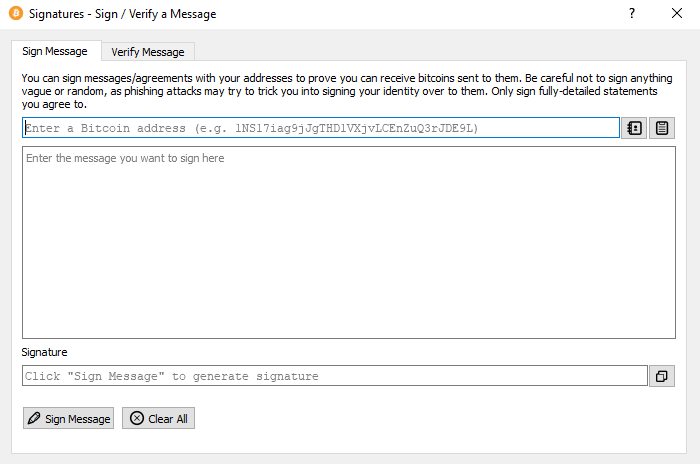
Trên thanh menu, chọn: File → Sign message
Tên mục có thể hiển thị là Sign/Verify Message tùy theo phiên bản.
Bước 3: Nhập địa chỉ và thông điệp
Trong thẻ Sign Message:
- Nhập chính xác địa chỉ Bitcoin đã gửi khoản nạp.
- Dán nguyên văn thông điệp của CAEX vào ô Message.
- Kiểm tra lại thông tin.
Bước 4: Tạo chữ ký
Chọn Sign Message.
Nếu ví đang bị khóa, Bitcoin Core có thể yêu cầu bạn nhập mật khẩu ví.
Bước 5: Gửi chữ ký cho CAEX
Sao chép chuỗi chữ ký được tạo, quay lại CAEX và dán vào ô Kết quả (Result). Sau đó chọn Tiếp tục.
Lưu ý: Khả năng ký có thể phụ thuộc vào loại địa chỉ và phiên bản Bitcoin Core.
Phần 3: Dán chữ ký trở lại CAEX
- Quay lại màn hình Ký thông điệp trên CAEX.
- Tại mục 3. Dán kết quả, dán Signature Hash hoặc Signature vào ô Kết quả.
- Không dán Address, Message, tên trường, dấu ngoặc kép hoặc đường dẫn công khai. Chỉ dán chuỗi chữ ký đã sao chép từ phần 2.
-
Chọn Tiếp tục.
Dán chữ ký vào Kết quả và chọn Tiếp tục.
Hoàn tất xác minh bảo mật trên CAEX
Hoàn tất bước Xác Minh Bảo Mật bằng Mã xác minh SMS/ Email và mã Google Authenticator như hướng dẫn ở Cách 1. Khi xác minh thành công, CAEX hiển thị Khoản nạp đã được duyệt!; chọn Hoàn tất.
Nếu xác minh không thành công
Kiểm tra lần lượt các nội dung sau trước khi thử lại:
- Địa chỉ dùng để ký là chính địa chỉ đã gửi khoản nạp.
- Bạn đã chọn đúng tài sản, mạng lưới, tài khoản và địa chỉ trong ví.
- Toàn bộ thông điệp CAEX được sao chép nguyên vẹn, không thêm hoặc xóa ký tự hay dấu xuống dòng.
- Bạn đã dán đúng Signature Hash hoặc Signature vào Kết quả, không kèm tên trường hoặc nội dung khác.
- Bạn không dùng lại chữ ký cũ. Mỗi thông điệp mới của CAEX cần một chữ ký mới.
- Yêu cầu xác minh chưa hết hiệu lực. Nếu đã hết hạn, mở lại yêu cầu, sao chép thông điệp mới và ký lại.
- Tiện ích ví không bị khóa và cửa sổ yêu cầu ký không bị trình duyệt chặn.
Nếu vấn đề vẫn tiếp diễn, hãy liên hệ Đội ngũ Dịch vụ Khách hàng CAEX và cung cấp thông tin tài khoản CAEX, mã giao dịch (TxID), tên và phiên bản ví, tài sản, mạng lưới cùng ảnh chụp màn hình lỗi. Không gửi khóa riêng tư, cụm từ khôi phục, mật khẩu ví hoặc mã xác minh.
Câu hỏi thường gặp
-
Ký thông điệp có làm di chuyển tài sản của tôi không?
Không. Yêu cầu ký thông điệp tiêu chuẩn chỉ tạo bằng chứng rằng bạn kiểm soát địa chỉ ví; thao tác này không gửi tài sản và không tạo giao dịch trên chuỗi khối.
-
Ký thông điệp có phát sinh phí mạng lưới không?
Thông thường là không. Nếu ví yêu cầu trả phí mạng lưới hoặc hiển thị một giao dịch cần gửi, hãy hủy và kiểm tra lại.
-
Tôi cần sao chép giá trị nào?
Trên BscScan hoặc Etherscan, sao chép Signature Hash. Trên ứng dụng ví, sao chép giá trị có nhãn Signature hoặc sig. Không sao chép Address, Message hoặc đường dẫn Publish.
-
Tôi có cần chọn Verify Signature không?
Không bắt buộc. CAEX sẽ kiểm tra chữ ký khi bạn dán kết quả và tiếp tục. Bạn cũng không cần chọn Publish.
-
Tôi có thể dùng địa chỉ khác trong cùng ví không?
Không. Bạn phải ký bằng chính địa chỉ đã dùng để gửi khoản nạp.
-
Tôi có thể sử dụng lại chữ ký trước đó không?
Không. Thông điệp CAEX có thể chứa ngày, số sê-ri và thời hạn riêng. Hãy sao chép và ký thông điệp đang hiển thị cho từng yêu cầu xác minh.
Nguồn tham khảo chính thức
- BscScan - Verified Signatures Tool: https://info.bscscan.com/verifiedsignatures/
- Etherscan - Verified Signatures Tool: https://info.etherscan.com/verify-signature-tool/
- Trezor - Sign & Verify messages in Trezor Suite: https://trezor.io/guides/trezor-suite/sign-and-verify-messages-trezor-suite
- Ledger - Proving ownership using Electrum: https://support.ledger.com/article/Proving-ownership-of-your-Ledger-Bitcoin-account-using-Electrum-Wallet
- Bitcoin - Signing Messages with Ledger Nano S / Nano X - Ledger Live
- TRONSCAN - Message Signing & Verification: https://support.tronscan.org/hc/en-us/articles/53995559959065-Message-Signing-Verification
- Solscan - Sign a message: https://info.solscan.io/solscan-verified-signature-tool/