How to Sign a Message to Verify Ownership of a Personal Wallet
When depositing crypto assets from a self-custody wallet (non-custodial), CAEX requires you to prove that you actually own the wallet address. A signature helps prove that you control the wallet address without transferring assets or providing a private key. You do this by signing a message provided by CAEX on the source platform, then pasting the result back. This article explains how to sign messages using common wallet types.
IMPORTANT SECURITY INFORMATION
- Only sign the exact message displayed in the CAEX verification request. Check the content, wallet address, network, and domain before confirming.
- CAEX will never ask for your private key, recovery phrase, wallet password, or remote access to your device.
- Message signing is an off-chain action. It does not create a transaction and normally does not incur network fees. If the wallet asks you to send a transaction, approve asset usage, or pay a network fee, select Cancel and stop the process.
- Do not use signature-generation sites from unknown sources. Scammers may create fake sites that request dangerous permissions or steal assets.
Before you begin
- Unlock the wallet that directly manages the address that sent the deposit.
- Select the correct network, account, and wallet address. A signature from another address cannot verify the sending address.
- Keep the CAEX screen open so you can copy the current message and submit the result before the request expires.
- Update the wallet app and the official hardware wallet software to a compatible version.
How to verify ownership of a personal wallet address
- On CAEX, go to Assets > Transaction History.
- Find the deposit with the Pending Declaration status, then select Declare Now.
- On the Confirm Deposit Source screen, check the Transaction Summary.
-
If the deposit was sent from a wallet you own, select My Personal Wallet, then select Continue.
Select My Personal Wallet on the Confirm Deposit Source screen.
- On the Verify Wallet Ownership screen, select one of two methods: WalletConnect or Manual Entry.
-
Select Continue.
Select WalletConnect or Manual Entry.
Method 1: Connect a wallet to sign a message (WalletConnect)
- On CAEX's Verify Wallet Ownership screen, select WalletConnect, then select Continue.
- In the Connect Wallet window, select the appropriate connection method. The example below uses the MetaMask wallet browser extension on a computer. If you use another wallet, select the wallet name from the list or use Search Wallet to find it. The name and location of the button may differ, but the verification steps are similar.
- If MetaMask is installed in your browser: Select MetaMask from the list.
- If you use a wallet on your phone and have CAEX open on a computer: Select WalletConnect – QR Code, then open the scanning feature in the wallet app to connect.
Select the wallet you used to send the deposit to CAEX
- When the wallet displays a connection request, select the account with the exact address that sent the deposit to CAEX and confirm the connection. Then check the message requested by CAEX before confirming the signature.
Check the account before selecting Connect in MetaMask.
- When MetaMask displays Signature request, check Network, Request from, and all the content in Message.
-
Select Confirm only when Message matches the CAEX message and Request from is the correct CAEX page you are using. If anything looks unusual, select Cancel.
Check the Signature request before selecting Confirm.
Final step: Complete security verification on CAEX
- In the Security Verification window, you can select the Email Address or SMS tab (Email Address is selected in this example)
- Under Email verification code, select Send, then enter the code sent to the email address registered to your CAEX account.
- Enter the code from the currently linked Google Authenticator in the Code field.
-
Select Confirm.
Enter the email and Google Authenticator codes, then select Confirm.
The Deposit Approved notification appears after successful verification.
Method 2: Sign a message by adding it manually
This method has three parts: Copy the message from CAEX; Create a signature using the correct wallet address; and Paste the signature back into CAEX.
Part 1: Copy the message from CAEX
- On the Verify Wallet Ownership screen, select Manual Entry, then select Continue.
- On the Sign Message screen, find 1. Message to sign and select Copy.
- Do not retype or change capitalization, punctuation, spaces, wallet address, date, or serial number.
- Open and log in to your wallet
Select Copy under Message to sign.
Part 2: Connect the wallet and sign
Warning when using web-based message-signing services
- Only access official domains and carefully check the site address before connecting your wallet.
- Never enter your private key or recovery phrase on any website.
- If the site requests permission to send assets, set a spending limit, sign a transaction, or pay a network fee, cancel and close the site.
- Do not select Publish. CAEX only needs the signature for verification; publishing may make the message content and wallet address publicly visible.
Ethereum: sign using Etherscan
Use Etherscan when the address being verified belongs to the Ethereum network (ERC-20).
- Go to https://etherscan.io. From the navigation bar, select More. Under Services, select Verified Signatures.
- Select Sign Message. If the page displays Before You Continue..., read the warning and select Understand and Continue.
-
In the Connect a Wallet window, select the wallet you used to deposit to CAEX, then follow the instructions to connect the wallet that manages the sending address. The connection request will be sent to your wallet. Open the wallet from Extensions if you are using a browser, then select Connect to connect.
Etherscan supports MetaMask and compatible wallets through WalletConnect.
- After successfully connecting, in the Sign Message window on Etherscan, check that Address is the exact Ethereum address that sent the deposit.
-
Paste the message copied from CAEX in Part 1 unchanged into the Message field, then select Sign Message.
- A Signature request will appear in the wallet window. Check the network information, the requesting site, and the message content, then select Confirm.
- After signing successfully, Etherscan displays a window with the success message (Message has been successfully signed.). Copy the entire value in the Signature Hash field. Do not select Publish. You can select Close after copying the Signature Hash.
- Return to CAEX and paste the signature into the Result field.
BNB Smart Chain: sign using BscScan
You can use BscScan when the address being verified belongs to the BNB Smart Chain network (BEP-20).
-
Go to https://bscscan.com/. From the navigation bar, select More. Under Services, select Verified Signature.
On BscScan, select More > Verified Signature.
- Select Sign Message. If the page displays Before You Continue..., read the warning and select Understand and Continue.
In the Connect a Wallet window, select the wallet that manages the sending address, such as MetaMask. You may also see WalletConnect (Reown) or other wallet types here; select one to connect the wallet.
- The connection request will be sent to your wallet. Open the wallet from Extensions if you are using a browser, then select Connect to connect.
- Return to the BscScan page. After the wallet connects successfully, the Sign Message window appears. Check that Address is the exact address that sent the deposit to CAEX.
-
Paste the message copied from CAEX in Part 1 unchanged into the Message field, then select Sign Message.
Check Address, paste Message, and select Sign Message. - A Signature request will appear in the wallet window. Check the network information, the requesting site, and the message content, then select Confirm.
- When BscScan displays a window with the successful signing message (Message has been successfully signed.), find Signature Hash and select Copy.
-
Do not select Publish. You can select Close after copying the Signature Hash. Return to CAEX and paste the signature into the Result field.
Copy the Signature Hash
Solana: sign using Solscan
Use Solscan when the address being verified belongs to the Solana network. You must connect the wallet that directly manages the address that sent the deposit to CAEX.
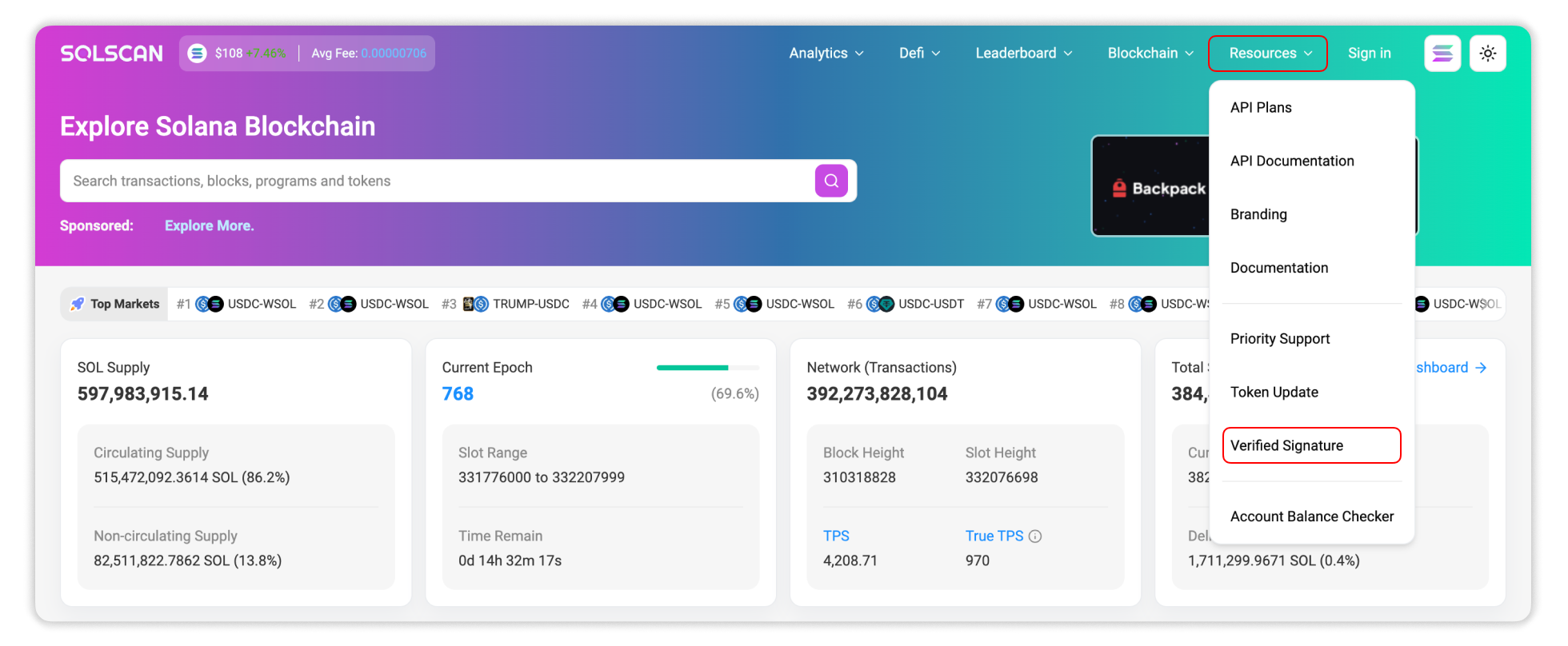
- Go to Solscan (https://solscan.io/). From the navigation bar, select Resources, then select Verified Signature. You can also go directly to the Verified Signature tool.
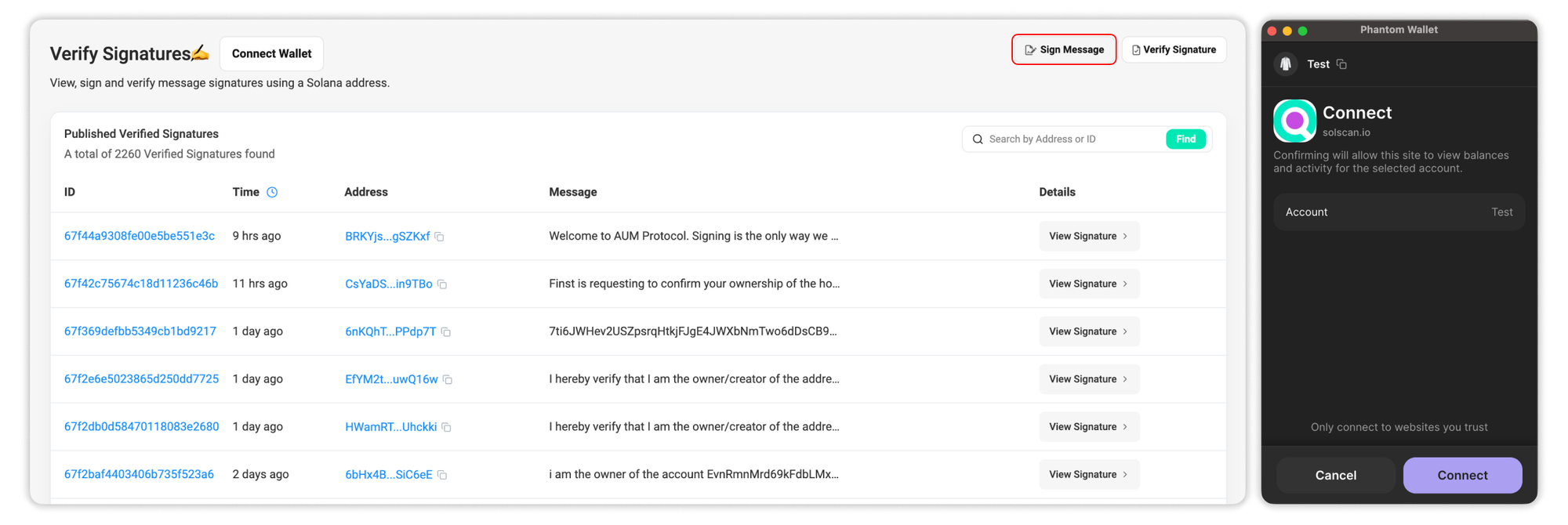
- Select Sign Message, then connect the Solana wallet that manages the address that sent the deposit to CAEX.
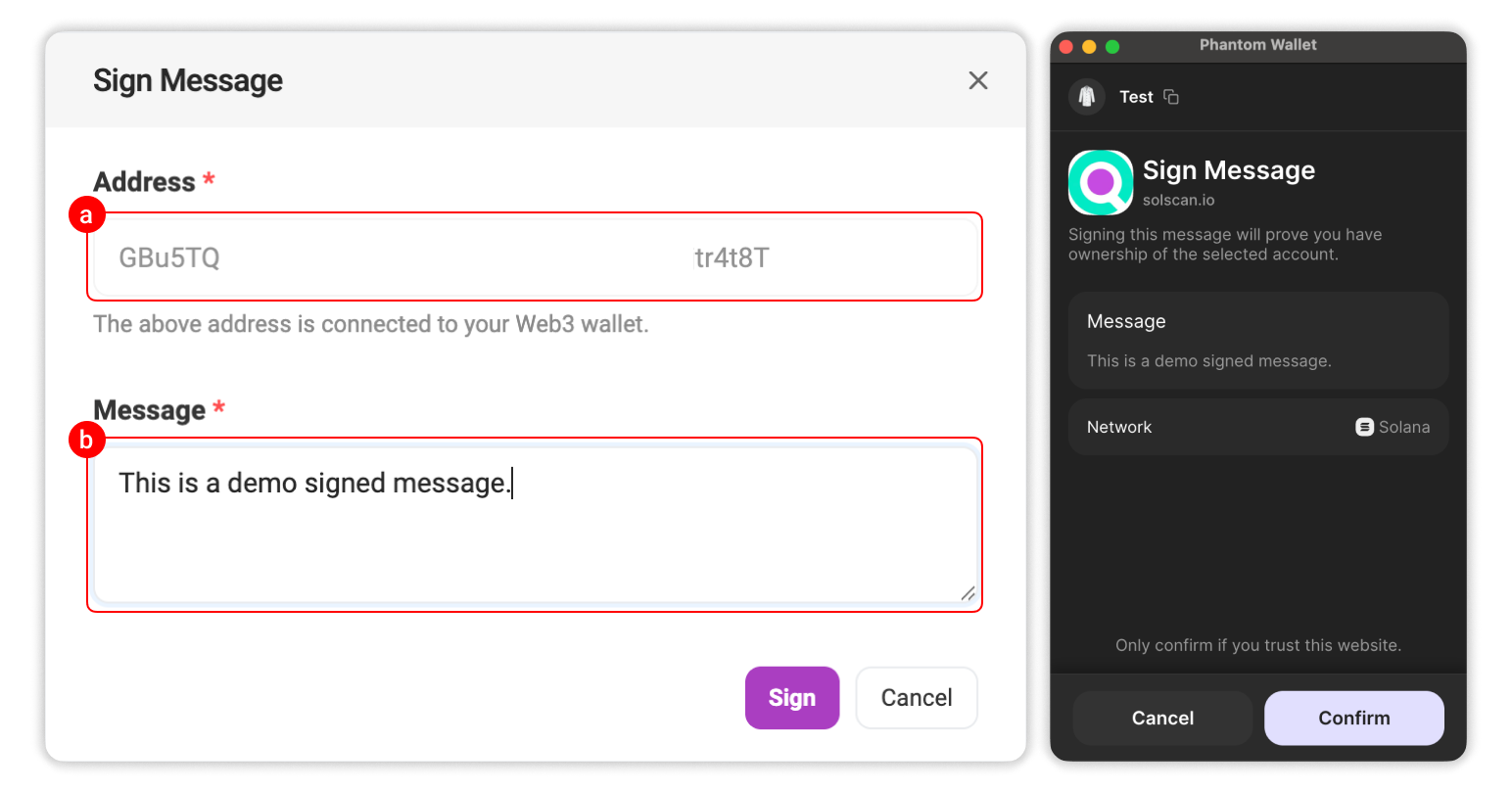
- After the wallet connects successfully, select Sign Message again. The message-signing window appears:
- Address: The address of the connected wallet; this information is filled in automatically. Check that Address is the exact Solana address that sent the deposit to CAEX.
- Message: The field used to enter the message to be signed.
-
In the Message field, paste the message copied from the verification request on CAEX unchanged.
Do not change capitalization, punctuation, spaces, or line breaks. After checking Address and Message, select Sign.
-
The wallet displays a signing request. Check the wallet address and the entire message, then confirm if the information matches the request on CAEX.
A message-signing request does not send assets or incur network fees. If the wallet displays a request to send a transaction or pay a fee, cancel the operation.
-
After signing successfully, Solscan displays a confirmation and the Signature Hash. Copy the entire signature string.
Return to the Sign Message screen on CAEX, paste the signature into the Result field, then select Continue and complete the required verification steps.
Note: Do not select Publish. CAEX only needs the signature string to verify wallet ownership; publishing may make the wallet address and message content publicly visible.
TRON: sign using TRONSCAN
Use TRONSCAN when the address being verified belongs to the TRON network (TRC-20). You must connect the wallet that directly manages the address that sent the deposit to CAEX.
- Go to TRONSCAN (https://tronscan.org). From the navigation bar, select More, then select Tools > Sign & Verify.
- Select Connect Wallet, then select the wallet used to send assets to CAEX, such as TronLink, Ledger, or a wallet connected through WalletConnect.
- Follow the on-screen instructions to connect TRONSCAN to your wallet. Check that the connected address is the exact TRON address that sent the deposit to CAEX.
- In the Message field, paste the message copied from the verification request on CAEX unchanged. Do not change the content, capitalization, punctuation, spaces, or line breaks.
-
Select Sign Message. The signing request appears in the wallet window, on the Ledger device, or in the wallet app on your phone.
Check the wallet address and message content. Confirm the signature only when the information matches the verification request on CAEX.
- After signing successfully, TRONSCAN displays the signature string. Copy the entire string.
-
Return to the Sign Message screen on CAEX, paste the signature into the Result field, then select Continue and complete the required verification steps on CAEX.
Paste only the signature string; do not include the wallet address, message content, or field name.
Bitcoin: sign a message to verify wallet ownership
You must sign using the exact Bitcoin address that sent the deposit to CAEX. Select the method appropriate for the type of wallet managing this address.
| Method | Wallet type |
|---|---|
| Trezor Suite | Hardware wallet: Trezor device; operated through Trezor Suite |
| Electrum | Software wallet: Electrum |
| Ledger connected to Electrum | Hardware wallet: Ledger device; Electrum is used as the connection software |
| Bitcoin Core | Software wallet: Bitcoin Core |
Method 1: Sign using Trezor Suite
Wallet type: Trezor hardware wallet, operated through Trezor Suite.
Step 1: Connect the Trezor device
Connect and unlock the Trezor device, then open Trezor Suite from the official source.
Select the Bitcoin account containing the exact address that sent the deposit to CAEX.
Step 2: Open the message-signing feature
On the account overview page, select the three-dot icon, then select Sign & Verify.

Step 3: Enter the message and address
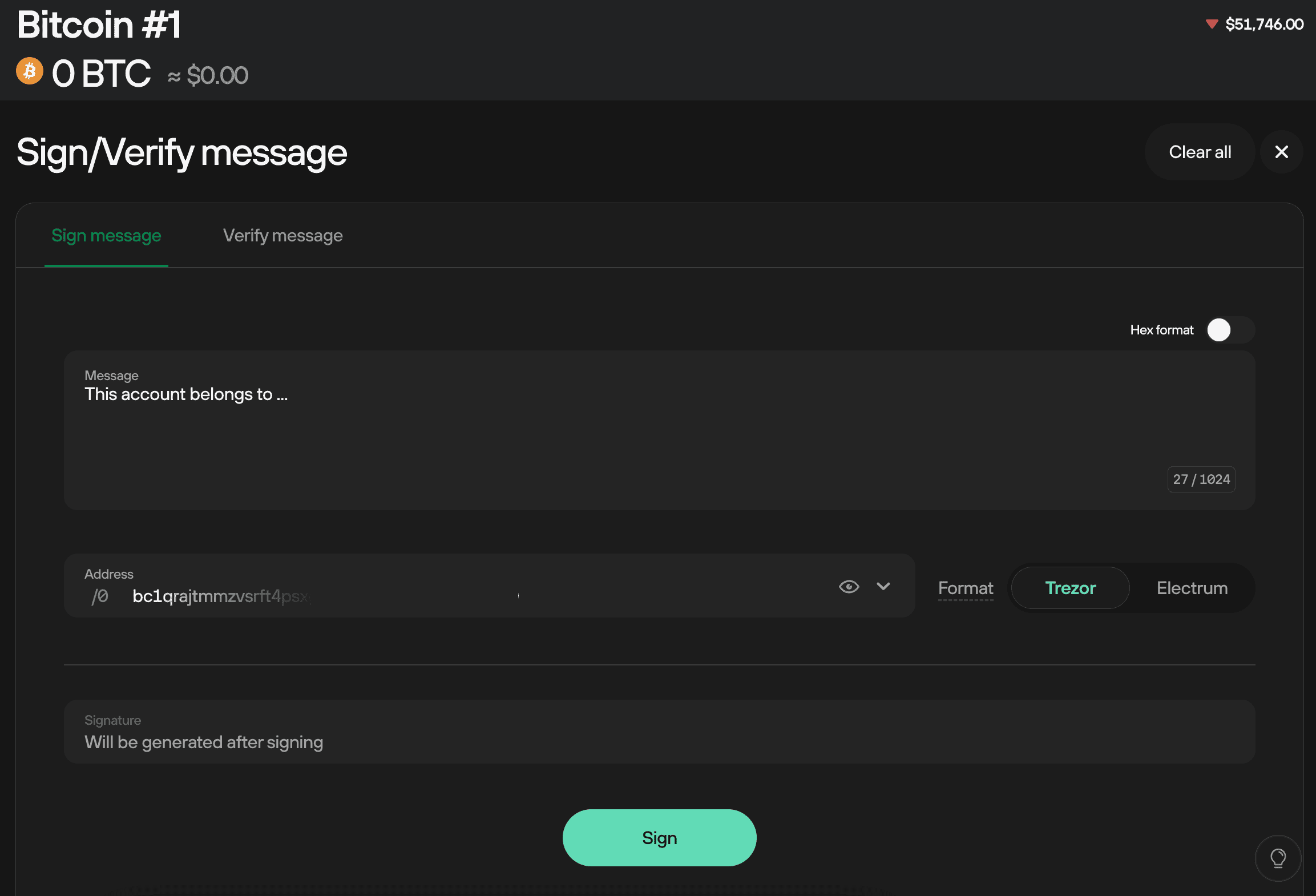
In the Sign & Verify window:
- Paste the message provided by CAEX exactly into the Message field.
- Paste the exact Bitcoin address that sent the deposit into the Address field.
- Check all information.
- Select Sign.
Step 4: Confirm on the Trezor device
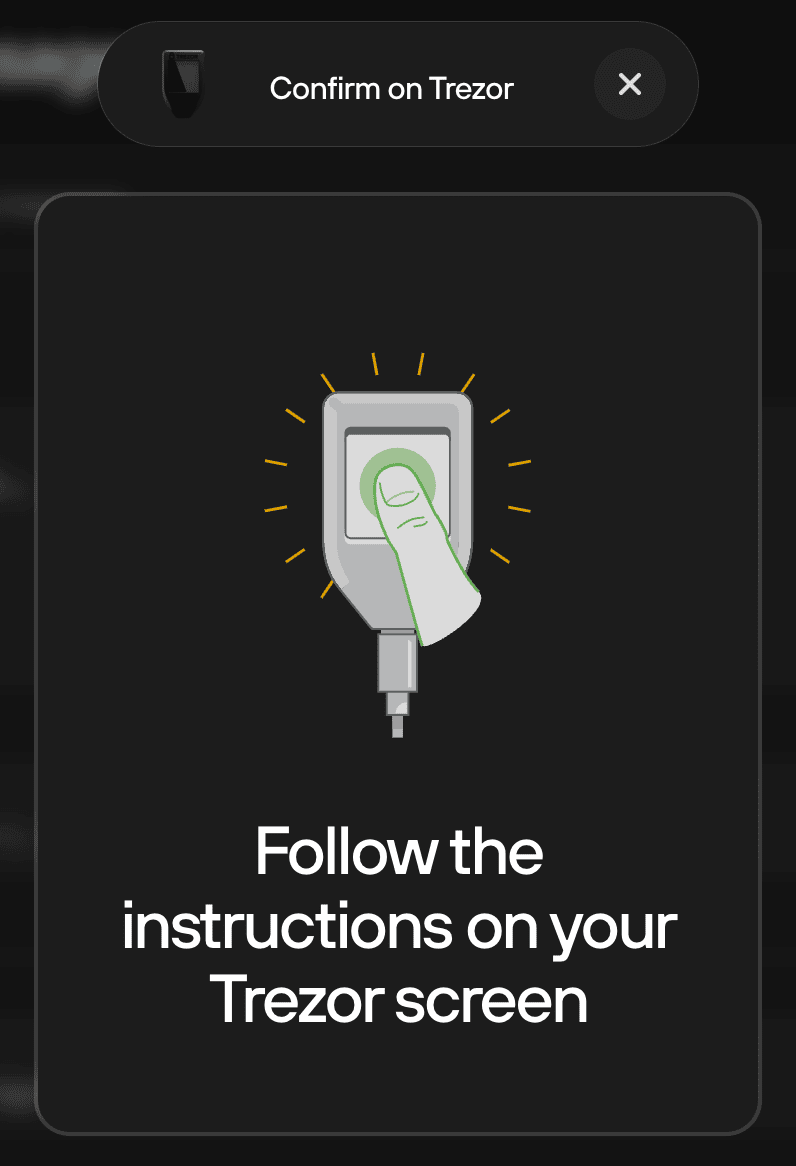
Check the message displayed on the Trezor device. If the content exactly matches the message on CAEX, select Confirm on the device. Do not confirm if the message or address is incorrect.
Step 5: Copy the signature
After signing successfully, Trezor Suite displays the Signed status and the signature string.
Select Copy & Close to copy the signature.
Step 6: Submit the signature to CAEX
Return to CAEX, paste the signature string into the Result field, then select Continue.
Note for Taproot addresses: Trezor Suite currently does not support message signing for Taproot accounts (addresses that usually begin with bc1p). If the deposit was sent from this type of address, you cannot complete the signing step using Trezor Suite and should not use another address as a replacement.
Please contact the CAEX Customer Service Team and provide the transaction ID (TxID) and relevant screenshots. CAEX will review the case and guide you through another verification method or an appropriate solution for your deposit.
Method 2: Sign using Electrum
Wallet type: Software wallet.
Use this method only if the deposit address is managed directly in your Electrum wallet.
Download Electrum only from the official Electrum website (https://electrum.org/) and select Download.
Step 1: Open the correct Electrum wallet
Open Electrum and select the wallet containing the exact Bitcoin address that sent the deposit to CAEX.
Step 2: Open the message-signing feature
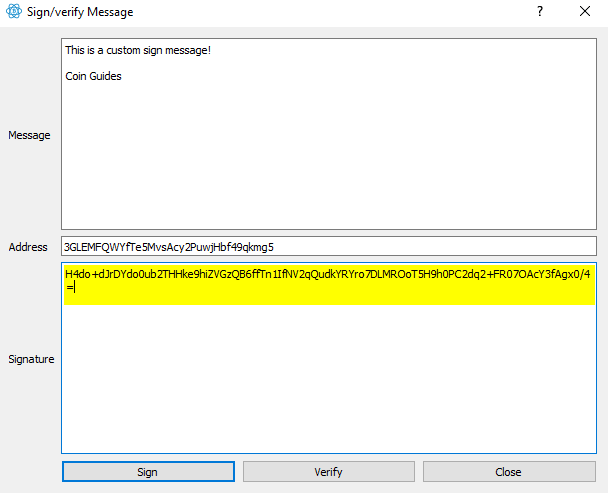
From the menu bar, select: Tools → Sign/Verify Message
Step 3: Enter the information to sign
In the Sign/Verify Message window:
- Paste the CAEX message exactly into the Message field.
- Paste the Bitcoin address that sent the deposit into the Address field.
- Check that the address and message are completely accurate.
Step 4: Create the signature
Select Sign.
If the wallet is password-protected, Electrum may ask you to enter the wallet password. After confirmation, the signature string appears in the Signature field.
Step 5: Submit the signature to CAEX
Copy all the content in the Signature field.
Return to CAEX, paste the signature into the Result field, then select Continue.
Method 3: Sign using Ledger through Electrum
Before you begin
You need:
- A Ledger device that is set up and can be unlocked with a PIN.
- The Bitcoin (BTC) app installed on the Ledger device.
- The Ledger Wallet - formerly called Ledger Live - and Electrum installed on your computer.
- The message and Bitcoin address displayed by CAEX during wallet verification.
If the device is set up and the Bitcoin app is installed, you can skip to Step 3.
Step 1: Install Ledger Wallet
Download and install Ledger Wallet from the official Ledger website.
If it is already installed, check for and install the latest version.
Do not download software from search ads, emails, or unknown websites. If you need to verify the installation file, follow Ledger's Ledger Wallet verification instructions.
Step 2: Install the Bitcoin app on the Ledger device
- Connect the Ledger device to your computer.
- Enter the PIN to unlock the device.
- Open Ledger Wallet.
- Select My Ledger. In older versions, this may appear as Manager.
- Allow Ledger Wallet to access the device if prompted.
- Find the Bitcoin (BTC) app and select Install.
- Wait until the app is installed successfully.
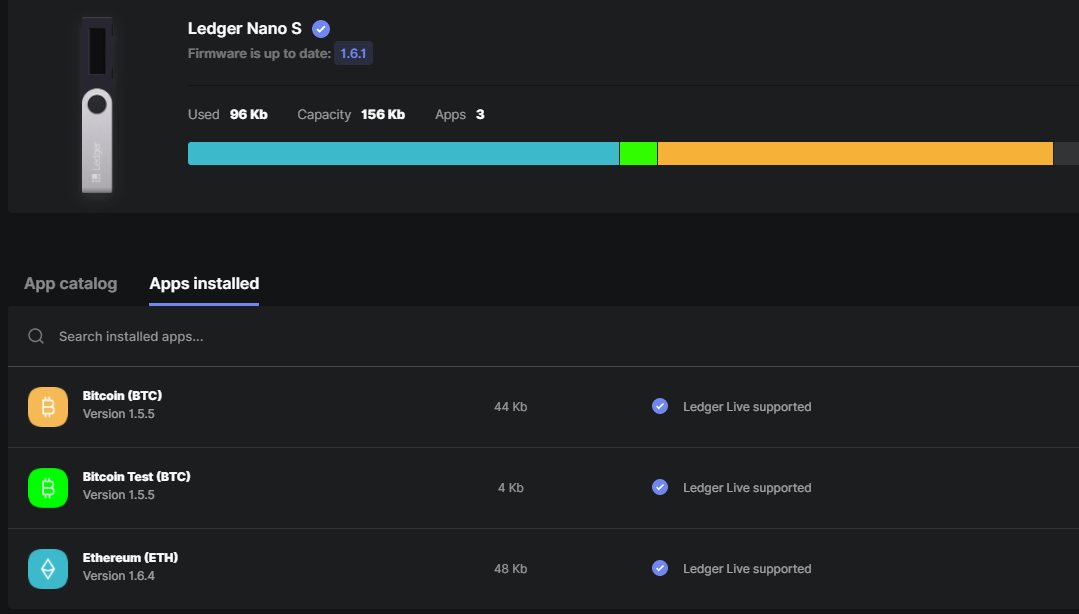
The image above uses the older Ledger Live interface; the names and locations of some items may differ in the current version.
After installing the Bitcoin app, completely close Ledger Wallet before opening Electrum.
Step 3: Install Electrum and connect the Ledger device
- Download Electrum from the official Electrum website.
- Install and open Electrum.
- Connect the Ledger device to your computer.
- Enter the PIN to unlock the device.
- Open the Bitcoin app on the Ledger device.
Note: Close Ledger Wallet before connecting the device to Electrum to avoid connection conflicts.
Step 4: Set up the Ledger wallet in Electrum
If you have already set up the Ledger wallet in Electrum, open the correct wallet file containing the address that sent the deposit and go to Step 5.
If this is your first time connecting Ledger to Electrum:
- Select File → New/Restore.
- Name the wallet file, then select Next.
- Select Standard wallet.
- Select Use a hardware device.
- Select the Ledger device detected by Electrum.
- Select the script type and derivation path appropriate for the account that created the deposit address.
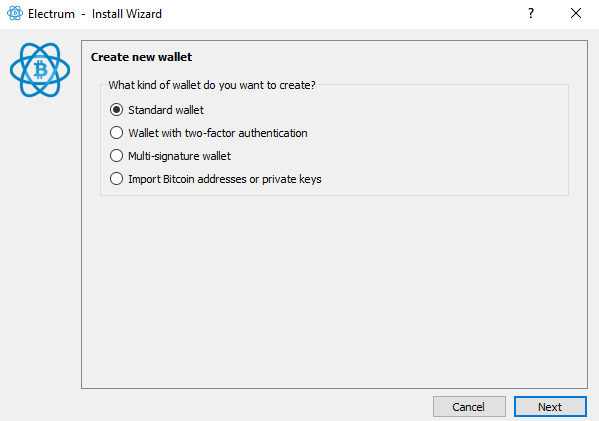
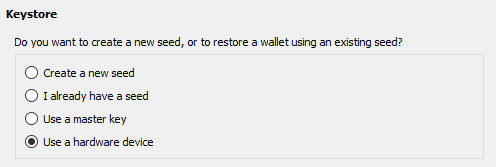
You can refer to the common Ledger account types below:
| Address begins with | Common account type |
|---|---|
1 |
Legacy – p2pkh
|
3 |
Nested SegWit – p2sh-segwit
|
bc1q |
Native SegWit – p2wpkh
|
bc1p |
Taproot – this process does not apply |
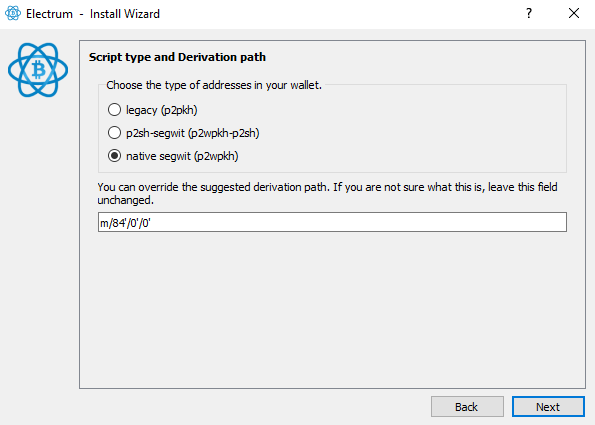
Select the correct account type that manages the address that sent the deposit. If you select the wrong type, the address that needs to be signed will not appear in Electrum.
If you cannot determine the correct account type, do not choose randomly or use another address as a replacement.
Step 5: Find the address that sent the deposit
After opening the Ledger wallet in Electrum:
- Open the Addresses tab.
- If this tab is not displayed, select View → Show Addresses.
- Find the Bitcoin address that exactly matches the deposit sending address displayed on CAEX.
- Check both the receiving address group and change addresses if necessary.
Do not continue if you cannot find the exact address requested by CAEX.
Step 6: Enter the message to sign
Right-click the correct address and select Sign/Verify Message. This allows Electrum to automatically fill in the address in the form.
You can also select Tools → Sign/Verify Message, then paste the address manually into the Address field.
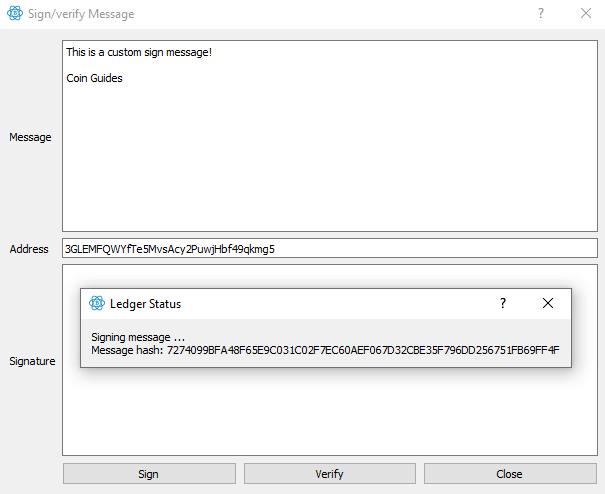
In the message-signing window:
- Check that the Address field displays the correct deposit sending address.
- Paste the CAEX message exactly into the Message field.
- Do not change capitalization, punctuation, spaces, or line breaks.
- Select Sign.
Step 7: Confirm on the Ledger device
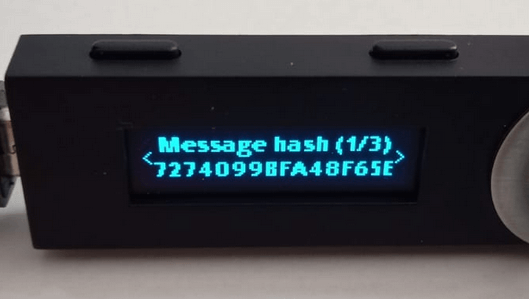
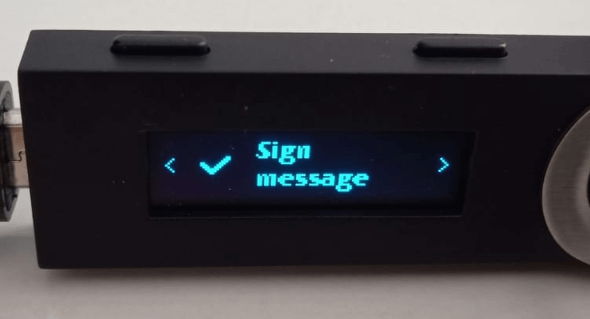
The Ledger device displays a message-signing request.
- Check that the device is requesting a message signature, not confirmation of a Bitcoin transfer transaction.
- If the device displays a message hash, compare it with the hash displayed in Electrum.
- Confirm only when the information matches.
- Use the buttons on the Ledger device to confirm the signature.
Step 8: Copy the signature to CAEX
After confirming on the device, Electrum displays the signature string in the Signature field.
- Select Verify to check the signature if this option is available.
- Continue only after Electrum confirms that the signature is valid.
- Copy all the content in the Signature field.
- Return to CAEX and paste the signature into the Result field.
- Select Continue to submit the verification result.
Notes for Ledger
- Never enter your Ledger recovery phrase into Electrum or any website.
- Electrum does not need the recovery phrase to connect to the Ledger device.
- Message signing does not transfer Bitcoin or incur network fees.
- If the device asks you to confirm a transaction, a Bitcoin amount, or a network fee, reject the operation.
- If the address to be signed does not appear, check the account type and derivation path. Do not use another address as a replacement.
- This process does not apply to Taproot addresses beginning with
bc1p.
Method 4: Sign using Bitcoin Core
Wallet type: Software wallet and full Bitcoin node application.
Use this method only if you used Bitcoin Core to directly manage the address that sent the deposit.
Step 1: Open the correct wallet
Open Bitcoin Core and select the wallet containing the private key for the address that sent the deposit to CAEX.
Step 2: Open the message-signing feature
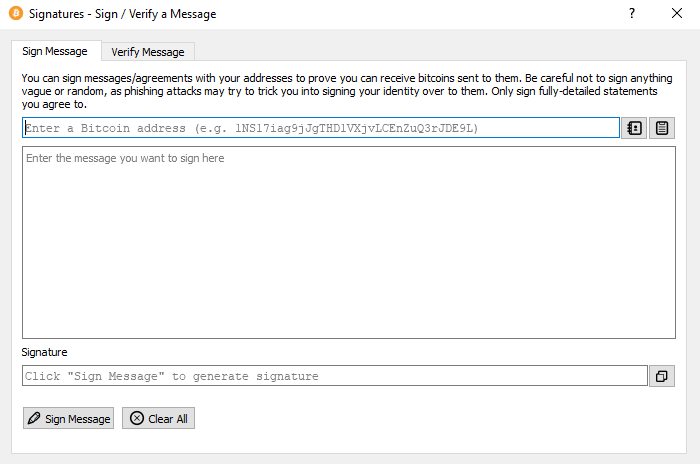
From the menu bar, select: File → Sign message
The option may be displayed as Sign/Verify Message, depending on the version.
Step 3: Enter the address and message
In the Sign Message tab:
- Enter the exact Bitcoin address that sent the deposit.
- Paste the CAEX message exactly into the Message field.
- Check the information.
Step 4: Create the signature
Select Sign Message.
If the wallet is locked, Bitcoin Core may ask you to enter the wallet password.
Step 5: Submit the signature to CAEX
Copy the generated signature string, return to CAEX, and paste it into the Result field. Then select Continue.
Note: The ability to sign may depend on the address type and Bitcoin Core version.
Part 3: Paste the signature back into CAEX
- Return to the Sign Message on CAEX screen.
- Under 3. Paste the result, paste the Signature Hash or Signature into the Result field.
- Do not paste the Address, Message, field name, quotation marks, or public path. Paste only the signature string copied in Part 2.
-
Select Continue.
Paste the signature into Result and select Continue.
Complete security verification on CAEX
Complete the Security Verification step using the SMS/Email verification code and Google Authenticator code as described in Method 1. After successful verification, CAEX displays Deposit Approved!; select Done.
If verification fails
Check the following items in order before trying again:
- The address used to sign is the exact address that sent the deposit.
- You selected the correct asset, network, account, and address in the wallet.
- The entire CAEX message was copied exactly, without adding or removing characters or line breaks.
- You pasted the correct Signature Hash or Signature into Result, without the field name or other content.
- You did not reuse an old signature. Each new CAEX message requires a new signature.
- The verification request has not expired. If it has expired, reopen the request, copy the new message, and sign it again.
- The wallet extension is not locked and the signing request window was not blocked by the browser.
If the issue persists, contact the CAEX Customer Service Team and provide your CAEX account information, transaction ID (TxID), wallet name and version, asset, network, and screenshots of the error. Do not send your private key, recovery phrase, wallet password, or verification code.
Frequently asked questions
-
Does signing a message move my assets?
No. A standard message-signing request only creates proof that you control the wallet address; it does not send assets or create an on-chain transaction.
-
Does signing a message incur network fees?
Usually not. If the wallet asks you to pay a network fee or displays a transaction that needs to be sent, cancel and check again.
-
Which value do I need to copy?
On BscScan or Etherscan, copy the Signature Hash. In a wallet app, copy the value labeled Signature or sig. Do not copy Address, Message, or the Publish path.
-
Do I need to select Verify Signature?
It is not required. CAEX checks the signature when you paste the result and continue. You also do not need to select Publish.
-
Can I use another address in the same wallet?
No. You must sign using the exact address used to send the deposit.
-
Can I reuse a previous signature?
No. The CAEX message may contain a unique date, serial number, and expiration period. Copy and sign the message currently displayed for each verification request.
Official reference sources
- BscScan - Verified Signatures Tool: https://info.bscscan.com/verifiedsignatures/
- Etherscan - Verified Signatures Tool: https://info.etherscan.com/verify-signature-tool/
- Trezor - Sign & Verify messages in Trezor Suite: https://trezor.io/guides/trezor-suite/sign-and-verify-messages-trezor-suite
- Ledger - Proving ownership using Electrum: https://support.ledger.com/article/Proving-ownership-of-your-Ledger-Bitcoin-account-using-Electrum-Wallet
- Bitcoin - Signing Messages with Ledger Nano S / Nano X - Ledger Live
- TRONSCAN - Message Signing & Verification: https://support.tronscan.org/hc/en-us/articles/53995559959065-Message-Signing-Verification
- Solscan - Sign a message: https://info.solscan.io/solscan-verified-signature-tool/